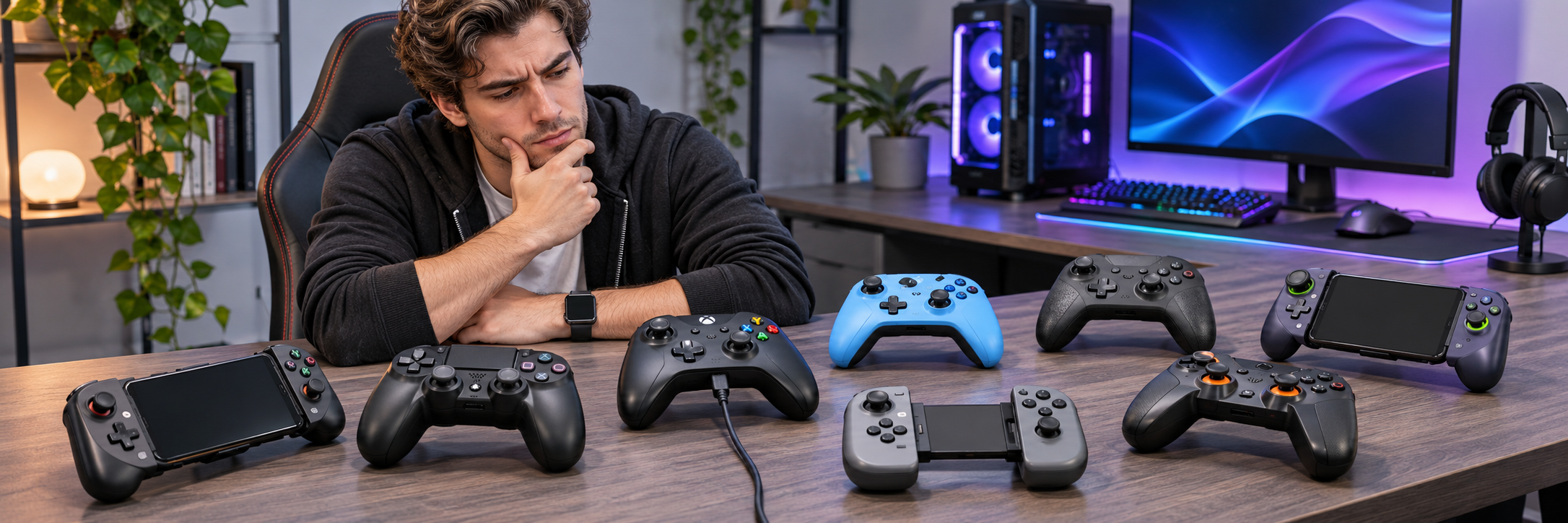
В цьому питанні вибрати геймпад лише за зовнішнім виглядом не вийде. Дві схожі моделі можуть відрізнятися способом підключення, підтримкою систем, конструкцією стіків, тригерами та можливостями налаштування. Один контролер достатньо підключити кабелем, а для іншого потрібно правильно вибрати Bluetooth-режим або налаштувати Steam Input.
Я б починав вибір із трьох питань: у які ігри плануєте грати, чи потрібне бездротове підключення та наскільки важливі додаткові функції. Розберемо основні характеристики, типові проблеми сумісності й порівняємо сім моделей із категорії геймпадів, включно з контролерами для мобільного геймінгу.
Для яких ігор варто придбати геймпад
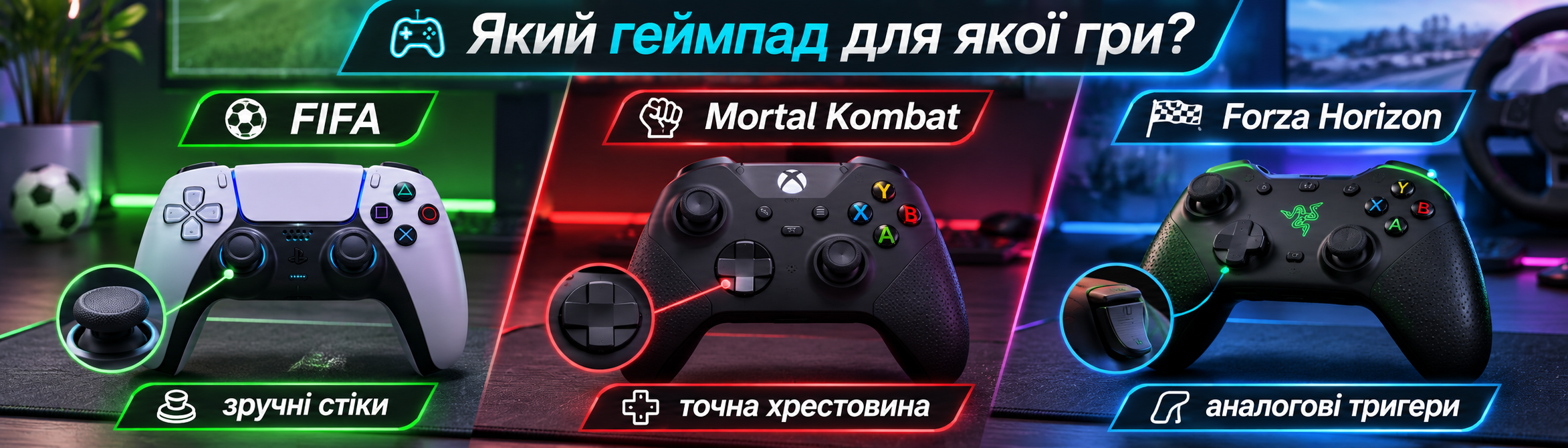
Геймпад особливо зручний там, де важливе плавне керування рухом, швидкий доступ до основних кнопок і можливість грати в розслабленій позі. Проте не кожна гра стає комфортнішою після переходу з клавіатури та миші на контролер.
Футбольні симулятори. У FIFA та подібних іграх аналоговий стік дозволяє змінювати напрямок руху футболіста без прив'язки до окремих клавіш. Для такого жанру я б насамперед оцінював зручність розташування стіків, хрестовини та основних кнопок.
Гонки. У Forza Horizon, Need for Speed та інших автомобільних іграх аналогові тригери дозволяють дозувати газ і гальмування. Замість двох станів - натиснуто або відпущено — можна плавно прискорюватися та пригальмовувати перед поворотом.
Файтинги. У Tekken, Street Fighter та Mortal Kombat велике значення має точність комбінацій. Тут особливу роль відіграє хрестовина D-pad. Вона повинна чітко розрізняти напрямки та дозволяти швидко виконувати послідовні натискання.
Платформери та пригодницькі ігри. Hollow Knight, Ori, Hades та інші проєкти з активним переміщенням добре підходять для контролера. Основні дії розташовані під пальцями, а керування не вимагає постійно змінювати положення рук.
У змагальних шутерах, стратегіях, MOBA та іграх із великою кількістю команд краще залишити клавіатуру та мишку. Миша дає точніше наведення, а клавіатура забезпечує доступ до більшої кількості дій.
Для більшості жанрів не потрібно купувати окремий геймпад. Універсальна модель із двома аналоговими стіками, хрестовиною, бамперами та тригерами підходить для різних ігор. Спеціалізовані функції мають сенс тоді, коли вже зрозуміло, чого не вистачає звичайному контролеру.
Сумісність із ПК: що перевірити перед покупкою
Позначка "сумісний із ПК" не завжди означає, що геймпад однаково працюватиме в кожній грі. Windows може розпізнати пристрій, але конкретна гра не підтримуватиме його режим введення або вимагатиме додаткового налаштування.
Підтримка Windows та різниця між XInput і DirectInput
Для комп'ютерних ігор важливо розуміти два поширені інтерфейси введення: XInput і DirectInput. Вони визначають, як гра отримує команди від контролера.
XInput використовується контролерами Xbox і багатьма сумісними моделями. Більшість сучасних ігор для Windows із підтримкою геймпадів добре працює з таким способом введення. Зазвичай гра одразу розпізнає основні кнопки, стіки та тригери.
DirectInput - старіший інтерфейс, який досі зустрічається в різних контролерах і програмах. Він не означає погану сумісність, але частина сучасних ігор очікує саме XInput. У таких ситуаціях може допомогти Steam Input (це вбудована в клієнт Steam універсальна система керування та прив'язування клавіш. Вона дозволяє підключати практично будь-які контролери).
Тому для першого геймпада на Windows я б віддавав перевагу моделі з підтвердженим XInput-режимом. Особливо якщо немає бажання перед кожною новою грою розбиратися з розкладкою кнопок.
Геймпади Xbox і PlayStation на ПК - особливості підключення та підтримки функцій
Контролери у форматі Xbox часто простіші для використання на Windows завдяки XInput. При цьому не обов'язково купувати оригінальний Xbox Controller: сумісні моделі інших виробників також можуть працювати через цей інтерфейс.
Геймпади PlayStation мають іншу розкладку кнопок і мають сенсорну панель та гіроскоп. Наприклад, DualSense підтримує підключення до Windows через USB або Bluetooth, але адаптивні тригери та розширений тактильний відгук працюють лише в сумісних іграх.
Те саме стосується сторонніх контролерів із сенсорною панеллю або датчиками руху. Наявність функції в характеристиках не означає, що кожна комп'ютерна гра зможе її використовувати. Я б перевіряв не тільки сумісність із Windows, а й доступність конкретних можливостей у потрібних іграх.
Окремо варто розрізняти класичні ПК-геймпади та мобільні моделі. Контролери GameSir X4, X5 Lite та G8 Galileo мають конструкцію для встановлення смартфона між двома частинами корпусу. Вони зручні для мобільного геймінгу та стримінгу ПК-ігор на телефон, але їх не варто автоматично прирівнювати до звичайного Bluetooth-геймпада для Windows.
На які характеристики геймпада звернути увагу
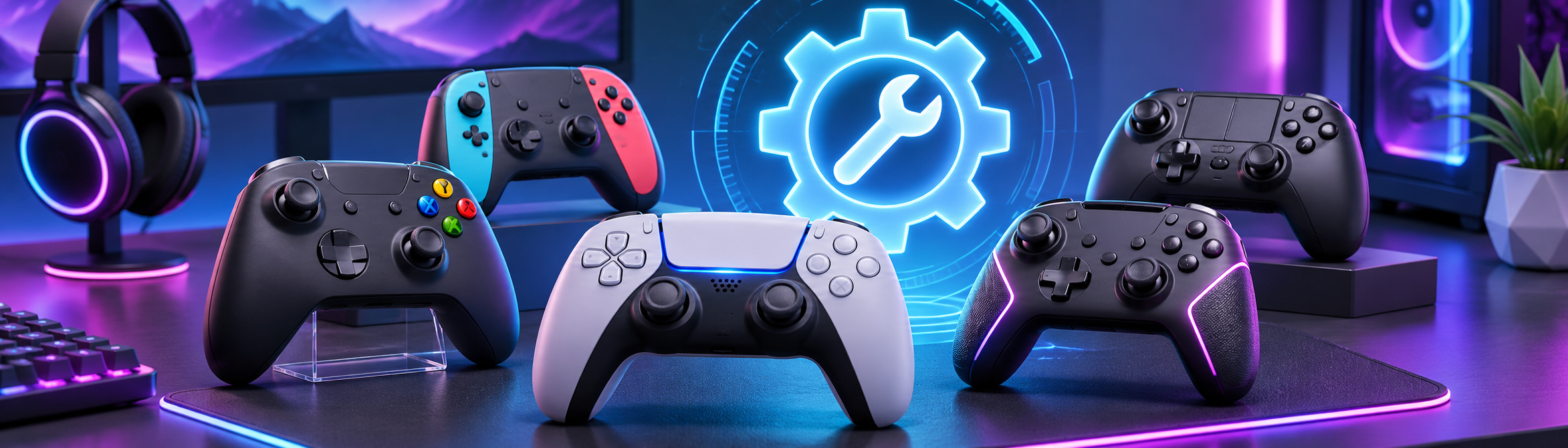
Після перевірки сумісності я б переходив до конструкції. Саме форма корпусу, стіки, хрестовина та тригери визначають, наскільки зручно буде грати щодня. Деякі особливості неможливо оцінити лише за кількістю функцій у характеристиках.
Форма корпусу та розташування стіків - симетричне чи асиметричне
У контролерах у стилі PlayStation обидва стіки розташовані симетрично, ближче до нижньої частини корпусу. У форматі Xbox лівий стік піднятий вище, а хрестовина зміщена вниз.
Я б не називав один варіант кращим. Для гри, де більшість часу лівий палець знаходиться на стіку, асиметрична конструкція може бути зручнішою. Для тих, хто звик до PlayStation або часто користується хрестовиною, симетрична розкладка може відчуватися комфортніше.
На практиці важливі також товщина рукояток, текстура поверхні, відстань до бамперів і те, наскільки легко натискати стіки. Якщо є можливість потримати контролер у руках, я б починав саме з цього, а не з порівняння дизайну.
Потенціометричні, Hall Effect і TMR-стіки - у чому різниця
Потенціометричні стіки використовують контактні елементи для визначення положення. Це поширене й доступне рішення, яке добре працює в багатьох контролерах. Його слабке місце - поступовий знос контактної частини.
Hall Effect визначає положення за допомогою магнітного поля. У датчику немає такого механічного контакту, як у потенціометрі, тому зменшується ризик зносу саме вимірювального елемента. Такі стіки використовуються в GameSir G7 SE, T4n Nova Lite, Anbernic RG P01 та мобільних контролерах GameSir X4, X5 Lite і G8 Galileo.
TMR також використовує магнітний принцип вимірювання, але заснований на тунельному магніторезистивному ефекті. Ця технологія може забезпечувати високу чутливість і низьке енергоспоживання. Однак реальна точність залежить від конструкції всього модуля, калібрування та програмної обробки сигналу.
Тригери, обмежувачі ходу та додаткові кнопки
Аналогові тригери реагують на ступінь натискання. У гонках це особливо корисно: можна плавно змінювати газ і гальмування. Цифровий тригер фактично працює як кнопка з двома станами, тому для таких сценаріїв він менш гнучкий.
Обмежувачі ходу тригерів скорочують відстань, яку проходить курок до спрацювання. Це може бути корисно в шутерах, де важлива швидка команда, але для гонок повний аналоговий хід частіше практичніший.
Задні кнопки або пелюстки дозволяють винести частину команд під середні пальці. Наприклад, можна стрибати або перемикати дії, не прибираючи великий палець із правого стіка. У GameSir G7 SE передбачені дві програмовані задні кнопки, а Anbernic RG P01 дозволяє записувати комбінації команд через додаткові клавіші.
Акумулятор або батарейки - автономність і зручність заряджання
Бездротові геймпади можуть працювати від вбудованого акумулятора або змінних батарейок. Акумулятор зручний тим, що його можна заряджати через USB, не купуючи нові елементи живлення. Батарейки дозволяють швидко відновити роботу заміною комплекту.
Я б не оцінював автономність тільки за ємністю в мАг. Два контролери з однаковими акумуляторами можуть працювати різний час через вібромотори, підсвічування, частоту обміну даними та інші особливості електроніки.
У GameSir G7 SE акумулятора немає - контролер отримує живлення через USB. У Anbernic RG P01 встановлено акумулятор на 600 мАг, для якого виробник заявляє до 9 годин роботи. Мобільні GameSir X5 Lite та G8 Galileo живляться від підключеного пристрою, тому не потребують окремого заряджання.
Які додаткові функції справді потрібні для комфортної гри
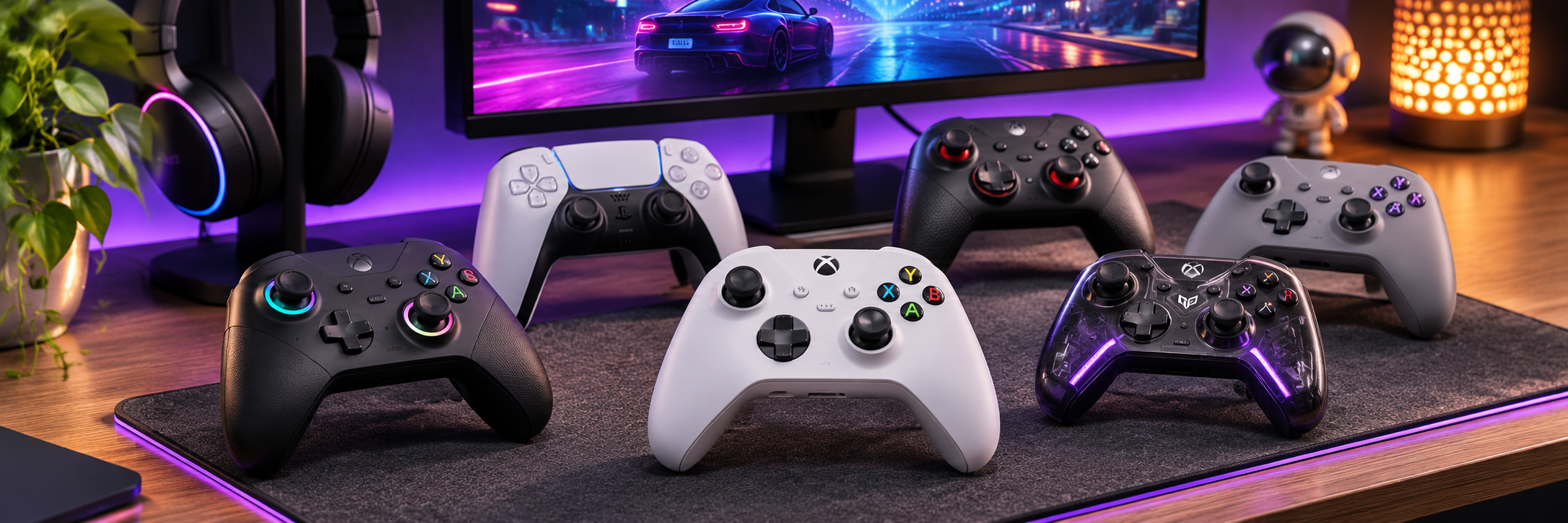
Підсвічування, гіроскоп, вібрація та програмовані кнопки виглядають переконливо в характеристиках. Проте я б перевіряв не кількість таких можливостей, а те, як часто вони використовуватимуться в конкретних іграх.
Вібрація. Допомагає відчути зіткнення автомобіля, удари, постріли та інші події. У гонках і пригодницьких іграх вона додає відчуттів, але її підтримка залежить від гри, контролера та способу підключення. Якщо геймпад має налаштування інтенсивності, можна підібрати комфортний рівень.
Гіроскоп. Реагує на нахили й повороти контролера. Його можна використовувати для додаткового керування камерою або прицілювання, якщо гра чи програмне забезпечення підтримує відповідні налаштування. Наприклад, Anbernic RG P01 оснащений шестосьовим гіроскопом, проте доступність керування рухом залежить від платформи та гри.
Перепризначення кнопок. Корисне, якщо стандартна розкладка незручна або одна гра вимагає зовсім інших дій, ніж інша. GameSir G7 SE підтримує налаштування через GameSir Nexus, а Anbernic RG P01 дозволяє програмувати комбінації команд. Такі функції цікаві для регулярної гри, коли стандартного керування вже недостатньо.
Макроси й Turbo. Turbo повторює натискання кнопки автоматично, а макрос може виконувати задану послідовність команд. Це різні функції. Для одиночних ігор вони іноді корисні, але в мережевих проєктах використання автоматизованих команд може порушувати правила гри.
Роз'єм для навушників. Якщо контролер має аудіовихід 3,5 мм, це ще не означає, що гарнітура працюватиме через будь-яке з'єднання. Аудіофункції можуть залежати від USB, Bluetooth, платформи та драйверів. Особливо уважно я б перевіряв цю можливість у контролерах, розрахованих одночасно на різні пристрої.
Для першого геймпада я б не переплачував за кожну додаткову функцію. Набагато важливіше, щоб основне керування працювало стабільно, а форма корпусу була зручною. Розширені налаштування мають сенс тоді, коли ними справді планують користуватися.
Порівняємо геймпади: яку модель обрати
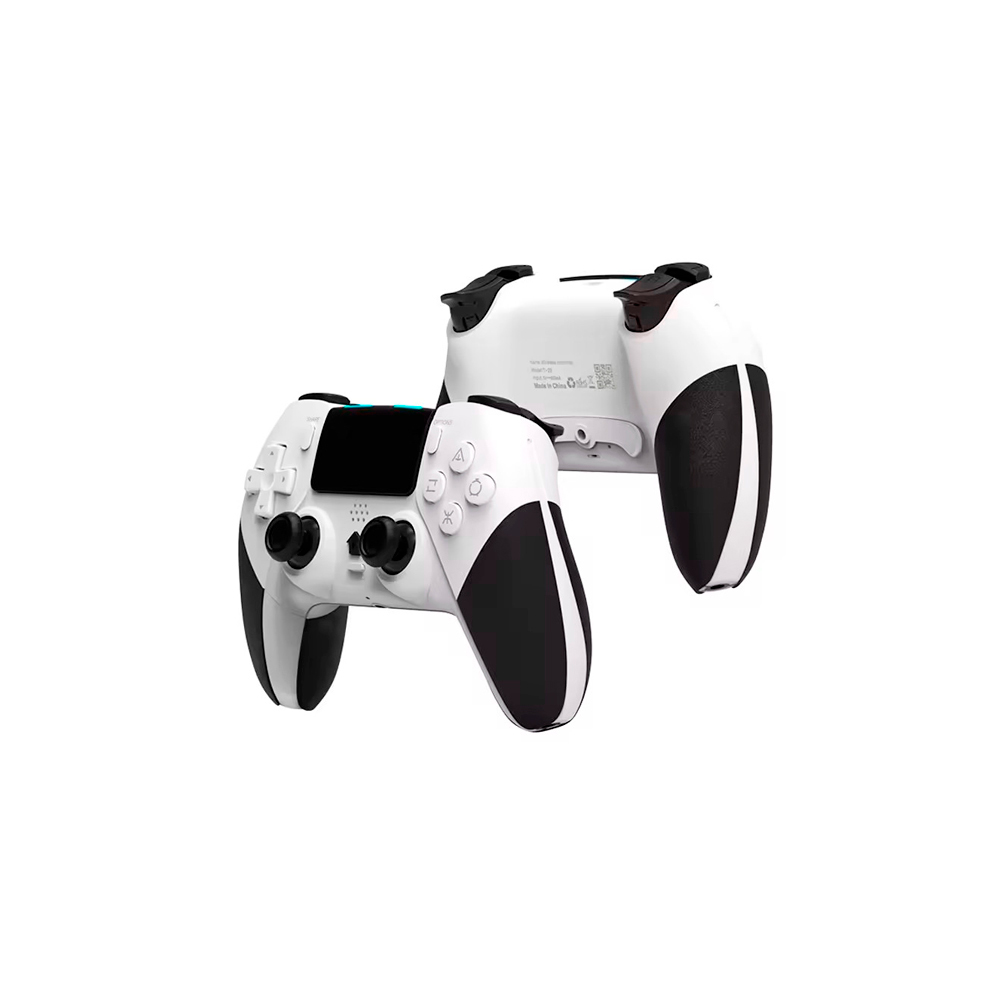
Data Frog T29 - доступний геймпад у стилі PlayStation
Якщо геймпад потрібен для періодичних ігор, а симетричне розташування стіків здається зручнішим, я б почав із Data Frog T29. Це бездротова модель у стилі контролера PS4 із сенсорною панеллю, гіроскопом і подвійною вібрацією.
Усередині встановлений акумулятор на 800 мАг, а заряджання здійснюється через USB Type-C. Також передбачено Turbo-режим, вбудований динамік і аудіороз'єм 3,5 мм. Виробник заявляє сумісність із PS4 та ПК, проте роботу додаткових функцій у Windows потрібно оцінювати з урахуванням конкретної гри.
Для мене головна перевага T29 - звичний формат PlayStation за доступнішою ціною. Він підійде для футбольних симуляторів, платформерів та пригодницьких ігор, особливо якщо раніше використовувався контролер із симетричними стіками.
Обмеження також варто врахувати. Тип датчиків стіків у характеристиках не уточнений, а сенсорна панель, гіроскоп і аудіовихід можуть працювати не в кожній грі на ПК. USB-C у картці товару зазначений як порт заряджання, тому можливість передавання команд через кабель краще перевірити окремо.
GameSir T4n Nova Lite - універсальний геймпад із Hall Effect
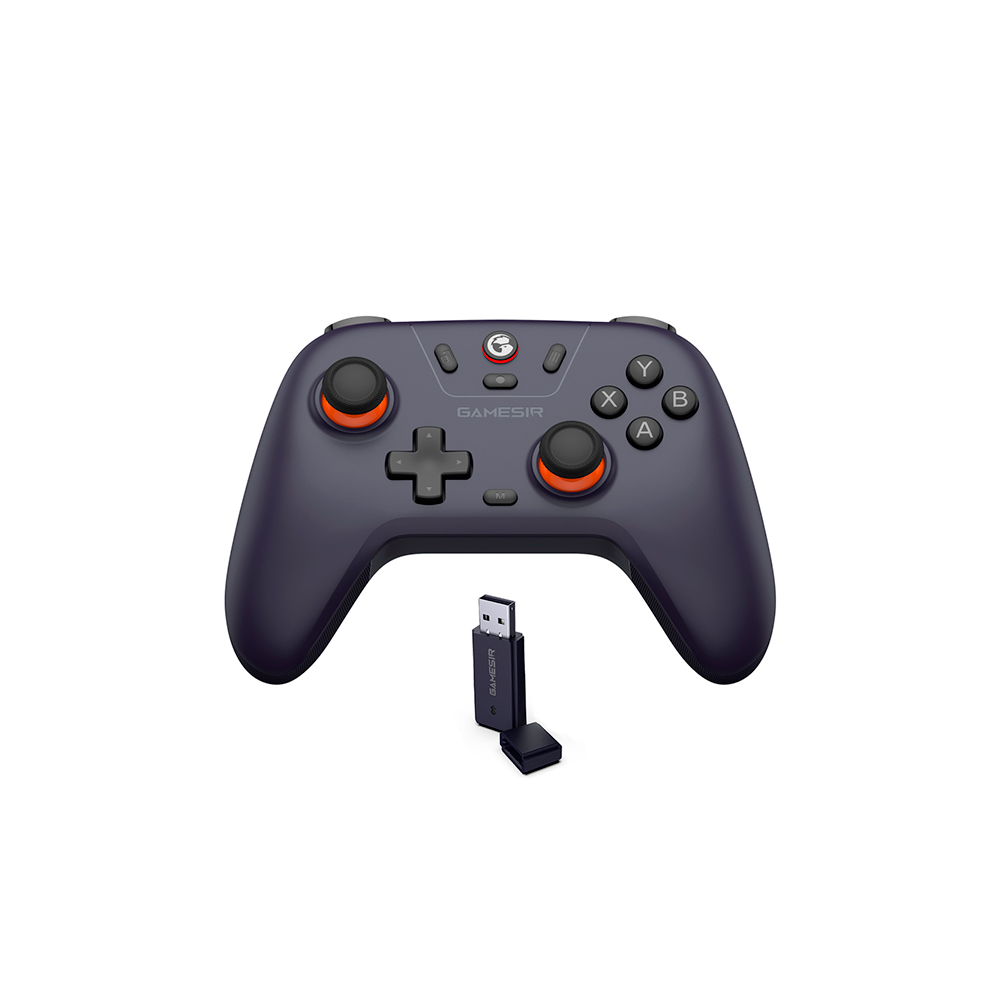
Якщо потрібен один контролер для різних жанрів і платформ, я б звернув увагу на GameSir T4n Nova Lite. Модель підтримує Bluetooth, USB-C і бездротове підключення через сумісний ресивер 2,4 ГГц. Серед заявлених платформ - Windows, Nintendo Switch, Android та iOS.
Стіки Hall Effect використовують магнітні датчики замість традиційного контактного механізму. У контролері також є аналогові тригери, подвійна вібрація, функція Turbo та акумулятор на 600 мАг. Для футбольних симуляторів, гонок і пригодницьких ігор це збалансований набір можливостей.
Для мене Nova Lite цікавий насамперед універсальністю. Його можна використовувати за столом через USB, підключати бездротово до ПК або перемикати на інші сумісні пристрої. При цьому не потрібно змінювати контролер щоразу, коли гра переноситься з комп'ютера на іншу платформу.
У моделі немає окремих програмованих задніх пелюсток. Багатофункціональна кнопка M використовується для службових налаштувань, а не як повноцінна додаткова ігрова кнопка. Також варто перевірити, чи входить ресивер 2,4 ГГц до конкретної комплектації.
Я б вибирав T4n Nova Lite для регулярних ігор у різних жанрах, коли хочеться магнітні стіки та кілька способів підключення, але немає потреби в складних програмованих профілях.
Anbernic RG P01 - три способи підключення та програмовані кнопки
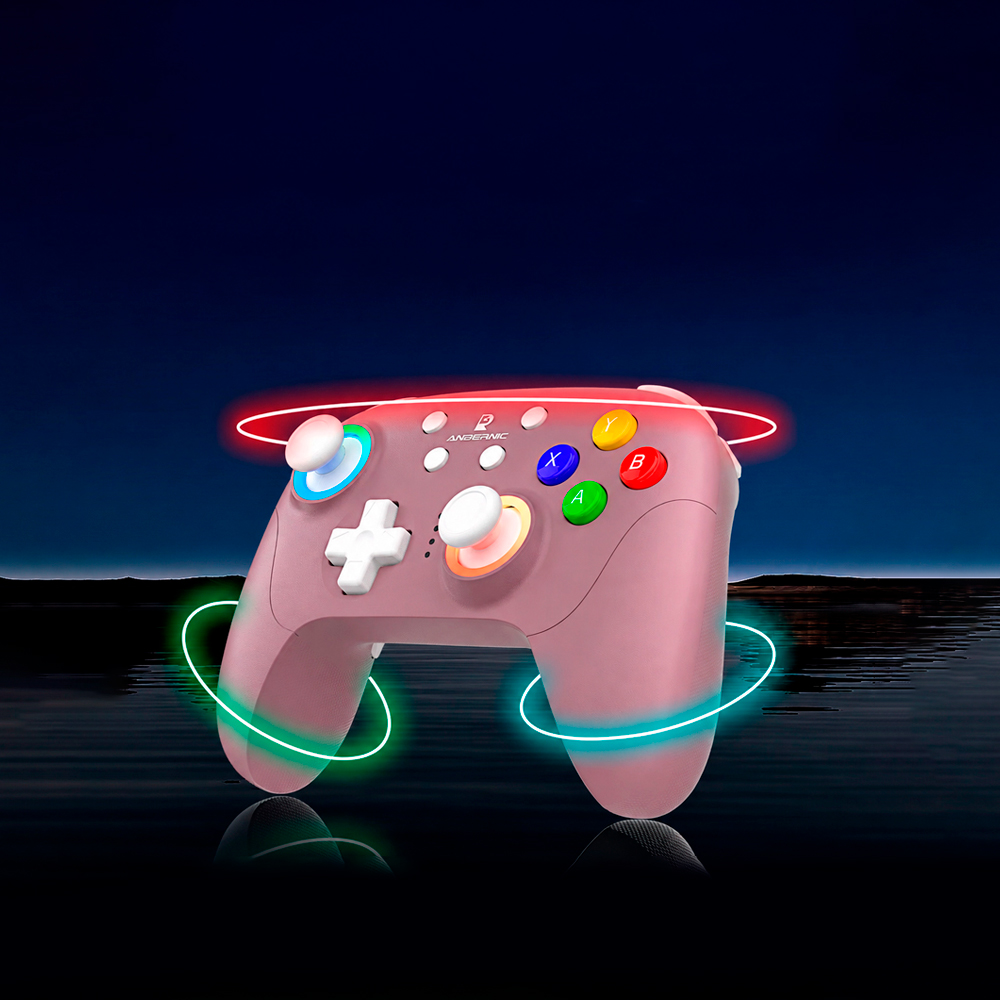
Якщо потрібен бездротовий геймпад із ширшими можливостями налаштування, варто розглянути Anbernic RG P01. Контролер підтримує Bluetooth 5.3, бездротове з'єднання 2,4 ГГц через комплектний USB-ресивер і дротову роботу через USB Type-C.
У RG P01 використовуються Hall Effect стіки та аналогові тригери на магнітних датчиках. Також передбачені два асиметричні вібромотори, шестосьовий гіроскоп, RGB-підсвічування навколо стіків та акумулятор на 600 мАг. Виробник заявляє до 9 годин автономної роботи.
Окрема перевага - дві програмовані задні кнопки. Вони дозволяють записувати комбінації натискань для виконання кількох дій. Для одиночних ігор це може бути зручно, якщо часто доводиться повторювати однакову послідовність команд. Перед використанням макросів у мережевих іграх варто перевіряти їхні правила.
Модель сумісна з ПК, Steam, Nintendo Switch, Android та iOS. Підключення через комплектний ресивер особливо цікаве для стаціонарного комп'ютера без Bluetooth. Не потрібно купувати окремий приймач або залежати від вбудованого модуля ноутбука.
GameSir G7 SE - для регулярної гри та розширених налаштувань
Якщо геймпад використовується щодня, а комп'ютер стоїть поруч, бездротове підключення вже не обов'язково буде перевагою. У такому сценарії я б розглядав GameSir G7 SE - дротовий контролер для Windows 10/11, Xbox One та Xbox Series X|S.
Модель оснащена стіками й аналоговими тригерами Hall Effect. Це особливо доречно для гонок, де важливе плавне керування прискоренням, а також для пригодницьких ігор із точним керуванням камерою. У комплекті передбачений USB-C кабель довжиною 3 м, тому геймпад можна використовувати не тільки безпосередньо біля системного блока.
Окрема перевага - дві програмовані задні кнопки. Через застосунок GameSir Nexus можна змінювати призначення елементів керування, чутливість, параметри вібрації та зберігати профілі. Контролер підтримує до чотирьох профілів, що дозволяє використовувати різні налаштування для кількох ігор.
На корпусі також є аудіороз'єм 3,5 мм, кнопка вимкнення мікрофона та змінна магнітна передня панель. Ці функції не впливають безпосередньо на якість стіків, але роблять модель зручнішою для постійного використання.
Головне обмеження G7 SE - відсутність бездротового режиму. Якщо ПК розташований далеко від дивана або телевізора, доведеться враховувати довжину кабелю. Зате для регулярної гри за столом це один із найцікавіших варіантів добірки за можливостями налаштування.
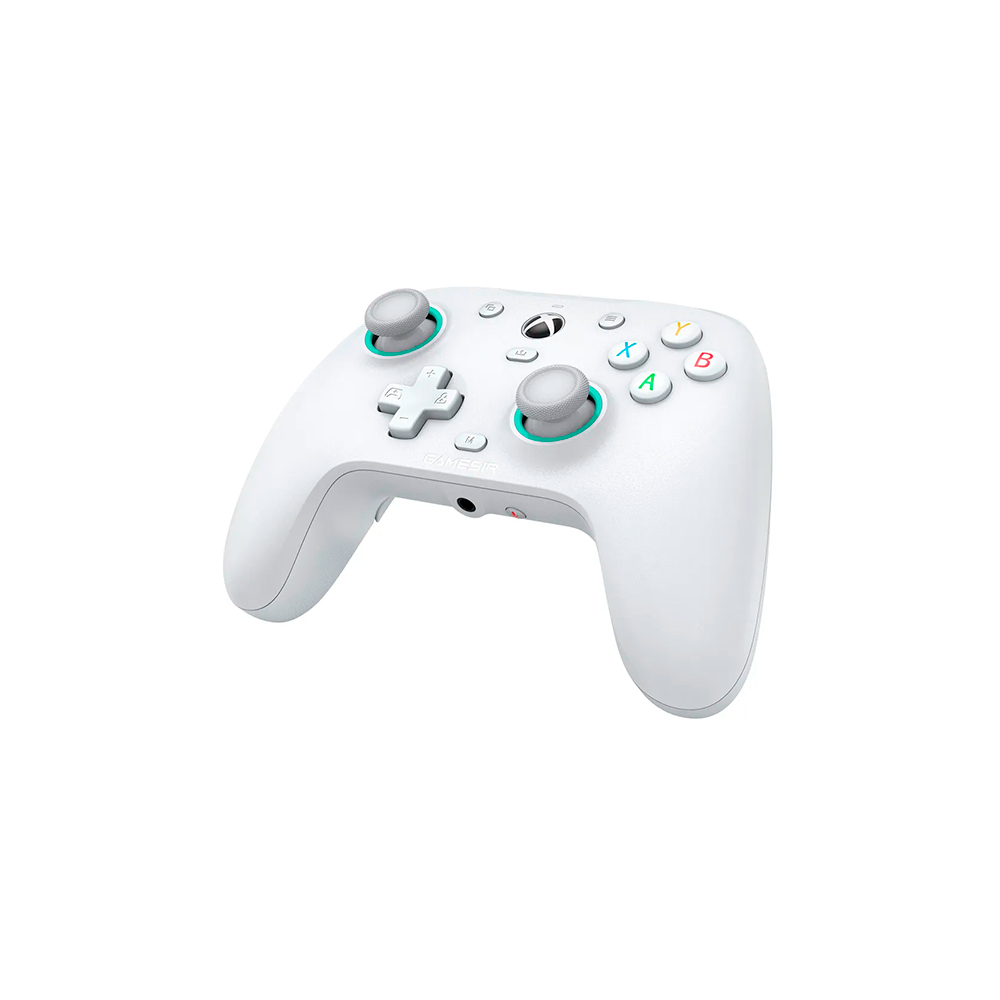
GameSir X4 - мобільний контролер для хмарного геймінгу та стримінгу
Не всі ігри з комп'ютерної бібліотеки обов'язково запускати за монітором. Якщо вдома використовується стримінг ігор на Android-смартфон, GameSir X4 дозволяє отримати портативний формат керування. Телефон встановлюється між двома частинами контролера, а підключення здійснюється через Bluetooth.
X4 має розбірний корпус, що складається з двох окремих частин із магнітним з'єднанням для зберігання. У контролері використовуються стіки Hall Effect, механічні кнопки ABXY, аналогові тригери та дві програмовані задні клавіші. Навколо стіків передбачене RGB-підсвічування.
Кожна половина має власний акумулятор на 400 мАг. Заряджання здійснюється через USB-C, а налаштування кнопок і чутливості доступні через GameSir App. Контролер розрахований насамперед на сумісні Android-смартфони та сервіси хмарного геймінгу, зокрема Xbox Cloud Gaming.
Я б розглядав X4 для ситуацій, коли хочеться продовжити гру на смартфоні, не сидячи перед комп'ютером. Для цього можна використовувати сумісні сервіси стримінгу, але потрібно враховувати вимоги до інтернету, локальної мережі та підтримки контролера.
Водночас X4 не варто купувати як пряму заміну звичайному ПК-геймпаду без попередньої перевірки відповідного способу підключення. Його основна перевага - саме мобільна конструкція. Якщо грати планується тільки за столом, звичайний G7 SE або Nova Lite буде практичнішим.
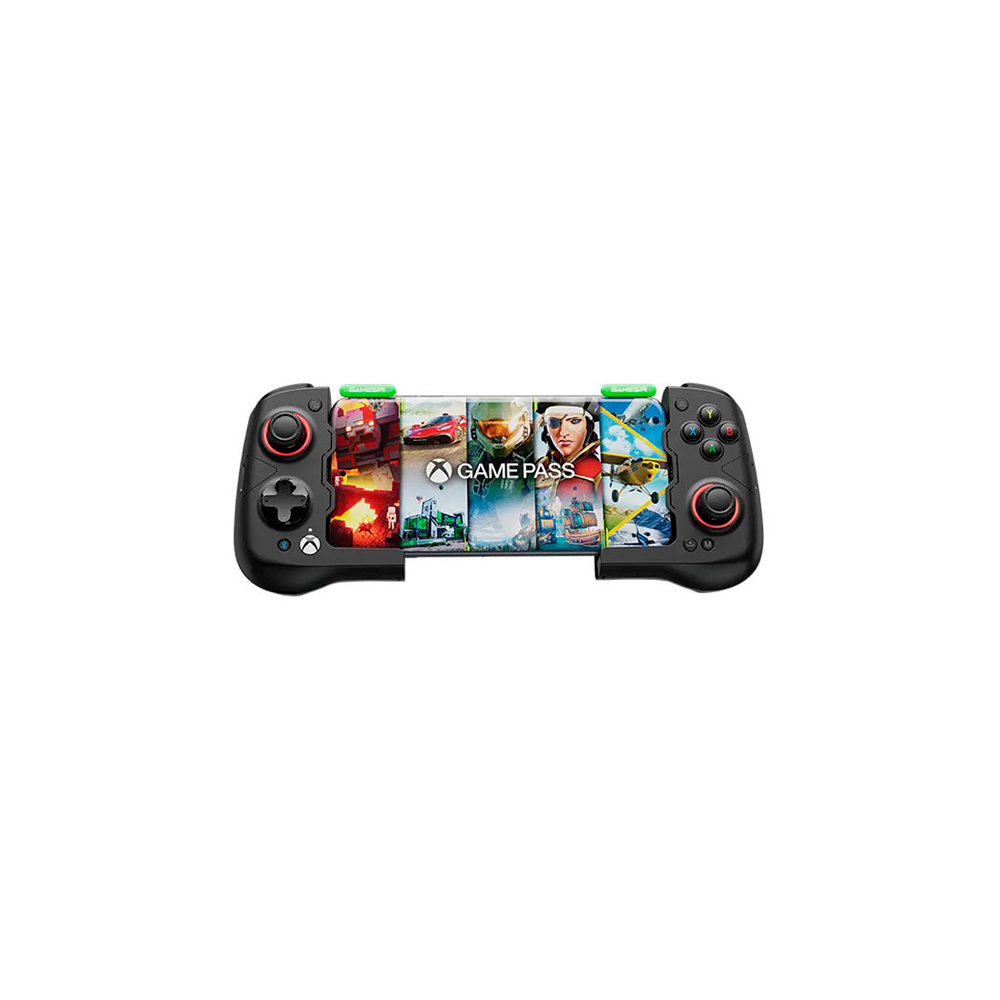
GameSir X5 Lite - легкий контролер для смартфона та дротового підключення
Якщо мобільний геймпад потрібен без акумулятора та додаткового Bluetooth-спарювання, варто звернути увагу на GameSir X5 Lite. Контролер підключається безпосередньо до смартфона через вбудований USB Type-C, отримуючи живлення від самого пристрою.
Модель оснащена стіками Hall Effect, мембранними кнопками ABXY та тригерами. Підтримується Turbo-режим і налаштування через GameSir App. Вага контролера становить 135,4 г, тому він не так сильно збільшує загальну вагу смартфона під час тривалих ігрових сесій.
Для ПК є окрема особливість: в офіційній інструкції GameSir зазначена підтримка Windows 10/11 через дротове підключення. Проте через телескопічну конструкцію з інтегрованим роз'ємом Type-C варто заздалегідь продумати фізичне підключення до комп'ютера. Це не звичайний геймпад із розташованим на корпусі кабельним портом.
Для мене головна перевага X5 Lite - простота мобільного використання. Не потрібно заряджати окремий акумулятор, шукати Bluetooth-пристрій або налаштовувати бездротове з'єднання. Встановили сумісний смартфон, підключили Type-C і можна переходити до гри.
Я б вибирав X5 Lite для мобільних ігор, Steam Link та інших сумісних способів стримінгу з ПК. Якщо контролер планується використовувати виключно з Windows, класична модель із USB-C або ресивером буде зручнішою.
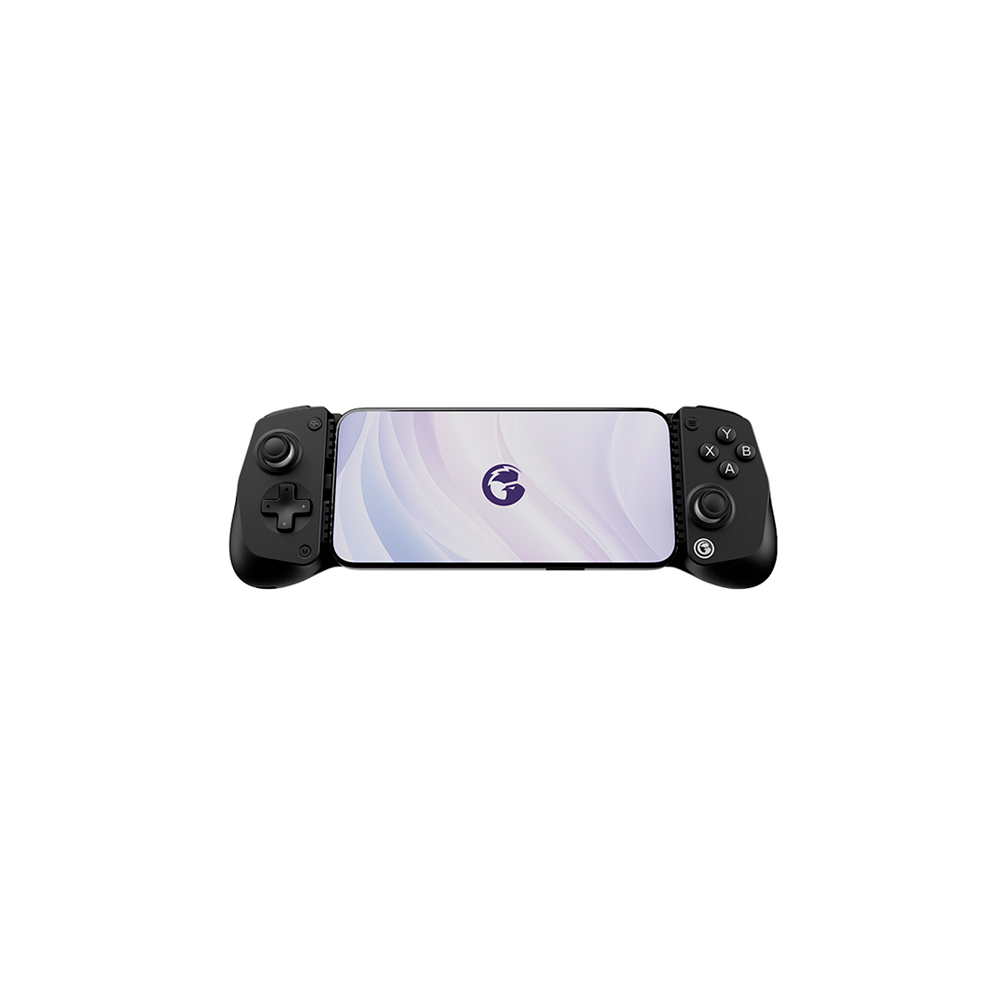
GameSir G8 Galileo - консольний хват для мобільних ігор
Якщо смартфон часто використовується для довгих ігрових сесій, компактність контролера вже не завжди головна перевага. У такому випадку я б звернув увагу на GameSir G8 Galileo, конструкція якого більше нагадує повнорозмірний консольний геймпад.
Модель має подовжені рукоятки, які дозволяють тримати смартфон майже так само, як звичайний контролер Xbox. Підключення здійснюється через рухомий USB Type-C, а живлення надходить від самого телефона. Окремий акумулятор не потрібен.
У G8 Galileo встановлені стіки та аналогові тригери Hall Effect. Також передбачені змінні ковпачки стіків, дві задні програмовані кнопки, аудіороз'єм 3,5 мм та можливість налаштування через GameSir App. Для гонок, пригодницьких ігор та тривалих сесій такий набір функцій виглядає практичним.
Мені особливо подобається сценарій зі Steam Link або Moonlight, коли гра запускається на комп'ютері, а зображення передається на смартфон. У такому випадку G8 Galileo дозволяє використовувати телефон як портативний екран із фізичним керуванням, але якість гри залежатиме від стабільності мережі.
Головне обмеження - орієнтація на мобільні пристрої. Якщо потрібен контролер саме для прямої гри на ПК, його телескопічна конструкція не дає переваг перед класичним геймпадом. А от для смартфона та мобільного стримінгу консольний хват може виявитися вирішальним аргументом.
Як підключити та перевірити геймпад після покупки
Навіть якщо геймпад заявлений як Plug-and-Play, після першого підключення я б витратив кілька хвилин на перевірку. Це допоможе відразу помітити неправильний режим роботи, несправну кнопку або проблеми з калібруванням.
Підключення до Windows
Для дротового контролера достатньо підключити кабель до відповідного USB-порту комп'ютера. Якщо геймпад підтримує кілька режимів введення, потрібно вибрати рекомендований для Windows.
Для Bluetooth відкрийте налаштування Windows, перейдіть до розділу Bluetooth і пристрої, увімкніть пошук нового пристрою та переведіть геймпад у режим спарювання відповідно до інструкції.
Для підключення через 2,4 ГГц використовується сумісний USB-ресивер. Порядок першого спарювання залежить від моделі, тому його краще перевірити в інструкції виробника.
Перевірка кнопок, стіків і тригерів
У Windows можна натиснути Win + R, ввести команду joy.cpl і відкрити властивості підключеного ігрового контролера. Цей спосіб дозволяє перевірити, чи бачить система пристрій і як реагують його основні елементи керування.
Я б послідовно перевірив кожну кнопку, обидва стіки, хрестовину та тригери. У нейтральному положенні стіки не повинні постійно передавати сигнал руху. Для сучасних контролерів також корисно перевірити калібрування у фірмовому застосунку, якщо виробник його пропонує.
Налаштування в Steam або самій грі
У Steam відкрийте налаштування контролера та перевірте, чи визначається підключений пристрій. Параметри Steam Input дозволяють налаштовувати сумісні контролери, змінювати розкладку або використовувати готові профілі.
Якщо гра має власну підтримку контролера, іноді краще використовувати її без додаткового перетворення команд. Особливо це стосується ігор із нативною підтримкою функцій PlayStation. За потреби Steam Input можна ввімкнути або вимкнути в налаштуваннях конкретної гри.
Що робити, якщо комп'ютер бачить геймпад, а гра - ні
- перевірити, чи підтримує гра керування геймпадом;
- переконатися, що контролер працює у відповідному режимі введення;
- спробувати інший спосіб підключення, зокрема USB замість Bluetooth;
- перевірити налаштування Steam Input для конкретної гри;
- відключити інші контролери, які можуть перехоплювати призначення першого пристрою;
- перевірити прошивку та офіційне програмне забезпечення виробника.
Я б починав із найпростішого: спочатку перевірка в Windows, потім у Steam і лише після цього - у самій грі. Так легше визначити, на якому етапі виникає проблема.
Поширені запитання про геймпади
Чи потрібен Bluetooth-адаптер для підключення до комп'ютера?
Якщо ПК уже має вбудований Bluetooth-модуль, окремий адаптер не потрібен. Якщо Bluetooth відсутній, для відповідного бездротового підключення знадобиться сумісний USB-адаптер. Для геймпадів із власним ресивером 2,4 ГГц звичайний Bluetooth-адаптер не замінює фірмовий приймач.
Чи можна підключити два геймпади до одного ПК?
Так, Windows і багато ігор підтримують кілька контролерів одночасно. Можна використовувати два дротові геймпади, два бездротові або комбінувати різні способи підключення. Для локальної гри потрібно, щоб конкретний проєкт підтримував кількох гравців.
Чи працюватиме геймпад без Steam?
Так, якщо гра безпосередньо підтримує відповідний контролер або його режим введення. Steam Input потрібен не завжди. Він стає корисним у ситуаціях, коли необхідно змінити розкладку кнопок або забезпечити сумісність із грою, яка не розпізнає пристрій автоматично.
Чому гра показує кнопки Xbox, якщо підключений інший контролер?
Багато комп'ютерних ігор використовують стандартні позначення Xbox для XInput. Навіть якщо підключений геймпад PlayStation або іншого виробника, гра може відображати кнопки A, B, X і Y. Це не обов'язково помилка: контролер просто працює в сумісному режимі.
Чи можна використовувати зарядний USB-кабель для гри?
Можна, якщо кабель підтримує передавання даних, а сам геймпад має дротовий режим керування. Деякі USB-кабелі призначені лише для заряджання. Також не кожен контролер передає команди через USB-порт, навіть якщо через нього заряджається акумулятор.
Що робити, якщо персонаж або камера рухаються без натискання?
Спочатку перевірити нейтральне положення стіків у Windows або програмі виробника. Якщо сигнал зміщений, спробувати калібрування та налаштування мертвої зони. Якщо проблема залишається, можливо, причина в механічному зносі, забрудненні, дефекті або несправності датчика.
Чи варто переплачувати за Hall Effect або TMR-стіки?
Для регулярної гри магнітні стіки можуть бути корисною перевагою завдяки меншому ризику зносу контактного вимірювального елемента. Але сама технологія не гарантує ідеального керування. Якщо геймпад потрібен кілька разів на місяць, якісної базової моделі також може бути достатньо. Я б оцінював тип стіків разом з ергономікою, сумісністю та ціною.
Зробимо підсумок, за якими критеріями можна підібрати геймпад
Для періодичної гри та першого знайомства підійде Data Frog T29. Він має звичну для PlayStation конструкцію, Bluetooth, вібрацію та акумулятор на 800 мАг. Це варіант для тих, хто хоче спробувати гру з контролером без великих витрат.
Для різних жанрів і використання на кількох платформах я б розглядав GameSir T4n Nova Lite. Він поєднує Hall Effect-стіки, аналогові тригери та кілька способів підключення. Саме його я б вибирав як універсальний геймпад для ПК, Nintendo Switch та інших сумісних пристроїв.
Якщо хочеться більше додаткових функцій у бездротовому форматі, цікавим варіантом буде Anbernic RG P01. Тут є магнітні стіки та тригери, гіроскоп, програмовані задні кнопки й комплектний ресивер 2,4 ГГц. Це дозволяє використовувати його і для звичайної гри, і для персоналізованого керування.
А для регулярної гри за ПК і тонкого налаштування я б вибирав GameSir G7 SE. Він має магнітні стіки й тригери, дві програмовані задні кнопки та фірмове програмне забезпечення. Головний компроміс - постійне підключення через кабель.
Окремо стоять GameSir X4, X5 Lite та G8 Galileo. Їх варто розглядати насамперед для смартфона, хмарних ігор і стримінгу з комп'ютера. X5 Lite підійде для легкого мобільного формату, X4 - для Bluetooth-підключення та портативності, а G8 Galileo - для триваліших сесій із повнорозмірним хватом.
У результаті хороший геймпад для ПК - не обов'язково модель із найбільшою кількістю функцій. Набагато важливіше, щоб він підтримував потрібні ігри, зручно лежав у руках і дозволяв керувати без зайвих налаштувань. Саме ці критерії я б ставив вище за підсвічування, дизайн та інші другорядні можливості.